
Lad et workflow reagere på ændringer i et emne

Et workflow er en regel: når dette sker, gør dette. Det "når" er en hændelse, det "gør" er én eller flere handlinger. Denne artikel handler om den mest almindelige regel af dem alle - noget blev ændret på et emne, så send en besked, kald et andet system eller start en integration - og om hvordan handlingen får at vide hvad der blev ændret.
Hændelsen: der skete noget med et emne
Når du tilføjer en hændelse til et workflow, vælger du først hvad der skal lyttes efter:
- Emne oprettet - et emne blev oprettet.
- Emne opdateret - emnet fandtes i forvejen, og noget ved det blev ændret.
- Emne gemt - én af de to. Vælg denne, når det er ligegyldigt hvilken.
- Emne slettet - et emne blev slettet.
Derefter afgrænser du den:
- Emnetype - hvilken slags emne: produkter, ordrer, kunder. Lad feltet stå tomt for at lytte på alle typer.
- Kun når dette felt er ændret - valgfrit. Reglen udløses så kun, når netop det felt er en del af det der blev gemt. Det er dét, du vil have til "når status ændres", "når prisen ændres" eller "når trackingkoden bliver udfyldt".
- Sammenligning og værdi - valgfrit. Når du har valgt et felt, spørger sammenligningen til feltets nye værdi: lig med
Klar, indeholderRMA, større end100. Lader du sammenligningen stå på "ingen filtrering", betyder reglen ganske enkelt "hver gang dette felt ændres".
Kortet i workfloweditoren viser præcis hvad reglen lytter efter, så du kan læse den uden at åbne den:
Emne gemt
Produkter · Status · Lig med "Klar"
Én gemning er én hændelse
Skriver en import fyrre felter på et emne, er det én hændelse, der beskriver fyrre ændringer - ikke fyrre hændelser. Din regel udløses altså heller ikke fyrre gange.
Et felt kan ikke ændre sig på et slettet emne
Et slettet emne har ingen ændrede værdier, så et feltfilter på Emne slettet vil aldrig kunne udløses. Kortet skriver det, hvis du gør det alligevel.
Handlingen: sig hvad der skete
Alle steder hvor en handling lader dig skrive tekst - et emne eller en tekst i en e-mail, en webhook-URL - kan du indsætte noget, som hændelsen kender, ved at skrive navnet i krøllede parenteser.
Hvad der skete, og med hvilket emne
- {event} -
Created,UpdatedellerDeleted - {entity_id} - emnets id
- {entity_type} - navnet på emnets type
- {title} - emnets titel
- {parent_id} - id på moderemnet, hvis emnet er en variant
Hvad denne gemning ændrede
- {changed.Status} - hvad gemningen satte feltet Status til
- {changed.Status.old} - hvad Status sagde før
- {changed.Status.kind} -
created,updatedellerdeleted
Hvad emnet siger nu
- {value.Status} - hvad feltet Status siger nu, uanset om denne gemning rørte det
Brug feltets navn præcis som du ser det i formularen, eller dets nøgle. Et felt med én værdi pr. sprog, eller med flere værdier, giver dig dem alle adskilt af komma. Et valg giver dig valgets titel, og en relation giver dig titlen på det emne der peges på - ikke det nummer, der ligger bagved.
Et eksempel
En regel på Produkter, kun når Status er ændret, med handlingen Send notifikation:
- Emne:
{event} #{entity_id}: {value.Produktnavn} - Tekst:
Status gik fra {changed.Status.old} til {changed.Status}. Leverandør: {value.Leverandør}.
sender:
Updated #4711: Mountainbike 27"
Status gik fra Kladde til Klar. Leverandør: Nordic Cycles A/S.
Det samme virker i en webhook-URL:
https://eksempel.dk/hook/{entity_id}?status={changed.Status}
Det der sættes ind i en URL, bliver escapet for dig, så en værdi med mellemrum eller & i ikke ødelægger adressen.
Og i modtagerfeltet på notifikationen, så en regel kan skrive til den adresse, emnet selv indeholder:
{value.Kontakt e-mail}
To ting du kan regne med
- Et navn, hændelsen ikke kender, bliver stående. Skriver du
{changed.Status}i en regel, der udløses af noget andet, står der{changed.Status}i beskeden - det bliver aldrig stiltiende erstattet af ingenting. Ser du krøllede parenteser i en besked du har modtaget, er det navnet, du skal se efter. - Kun tekst bliver udfyldt. Dropdowns og afkrydsningsfelter i en handling indeholder et valg, du har truffet fra en liste; der bliver ikke sat noget ind i dem.
Hvor du kan se hvad der skete
Hver hændelse skrives i hændelsesloggen, uanset om et workflow reagerede på den, sammen med det emne den handlede om og de værdier der blev ændret. Det er dér, du skal kigge, når en regel ikke udløste sig: find hændelsen, og du kan se hvad den faktisk sagde.
Relaterede artikler

Hvilke data kan en handling bruge fra en hændelse
Uanset hvilken hændelse et workflow lytter på, kan handlingen bagefter bruge det hændelsen ved i sin egen tekst - en e-mail, en webhook-URL. Denne artikel viser, hvad hver hændelsestype stiller til rådighed.
13. august 2026
Oprettelse og administration af felter
Lær, hvad felter er, og hvordan du opretter og bruger dem i OpenDIMS. Felter er der indeholder dine produktinformationer i OpenDIMS. Disse udgør byggestenene for dit produktindhold
5. marts 2025
Oprettelse og administration af Filtrer
Ved at bruge produktfiltre kan du fokusere din søgning. Det fungerer på samme måde som at filtrere rækker i Excel, hvor kun de relevante rækker vises.
18. juni 2024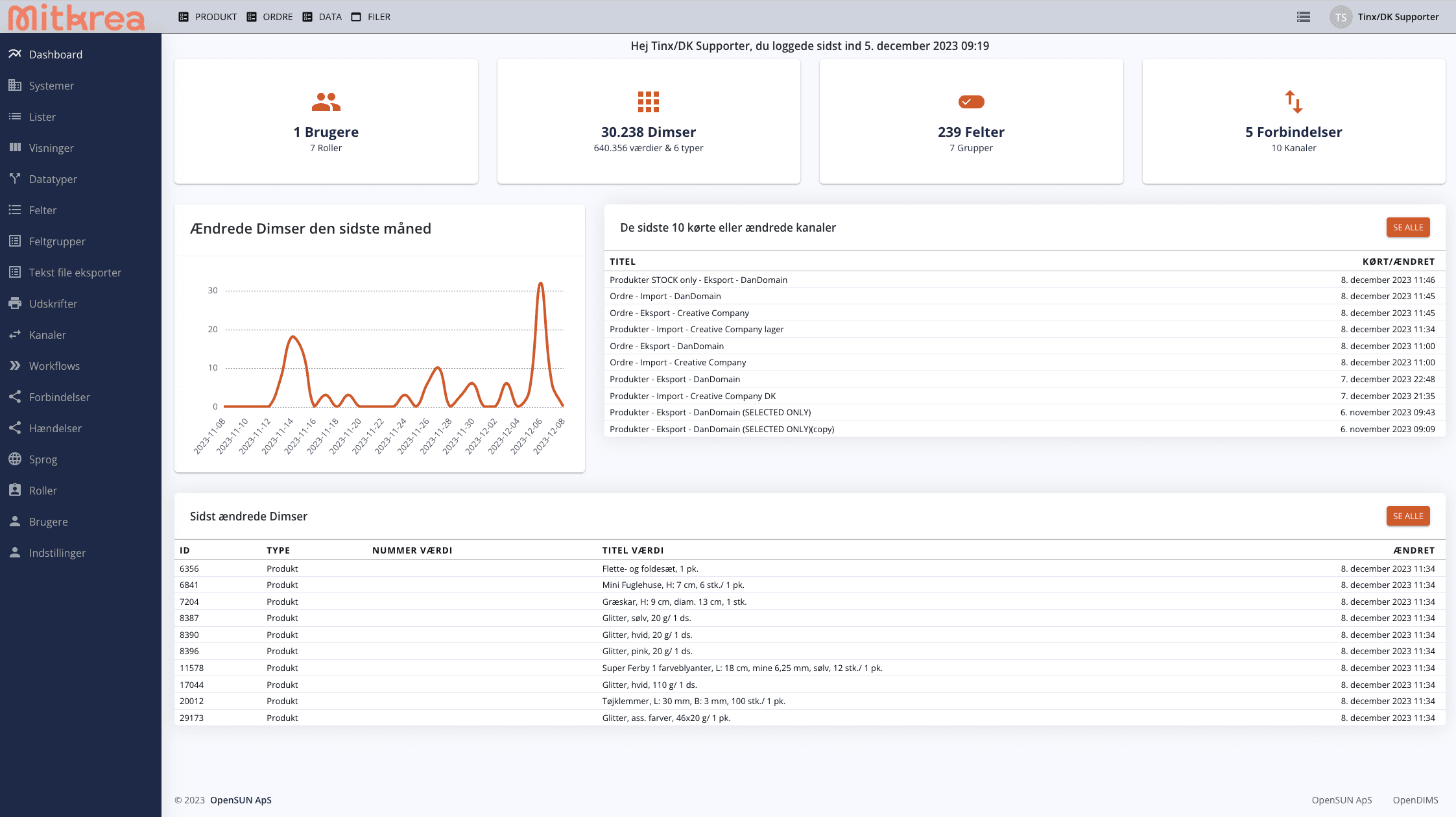
PIM Administration
OpenDIMS PIM-administrationen giver brugerne mulighed for at få adgang til og administrere produktdata effektivt. Med en aktiv konto kan brugeren logge ind og få adgang til et overskueligt dashboard, der præsenterer nøgledata og statistikker, som f.eks. produktantal, populære produkter, brands og periodiske kørsler som import og eksport. Administrationsmenuen tilbyder hurtige genveje til datahåndtering og oprettelse, med fleksible menuer, der kan udvides i takt med, at nye apps tilføjer ekstra funktionalitet.
18. oktober 2022